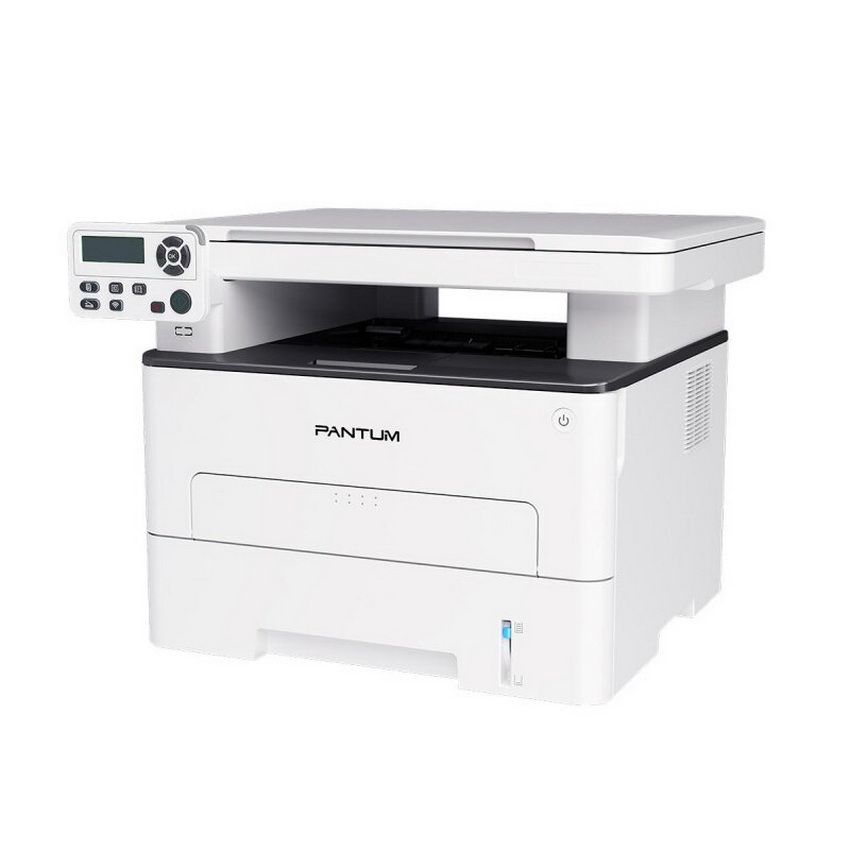

Если вы пытаетесь подключить принтер Pantum M6700DW к компьютеру с Windows 10 и сталкиваетесь с проблемами, скорее всего, причина в отсутствии или неправильной установке драйвера. Без подходящего драйвера устройство просто не сможет работать корректно, и даже самые простые задачи, такие как печать или сканирование, станут невозможными. В этой статье мы расскажем, как легко и безопасно скачать драйвер для вашего принтера Pantum M6700DW, чтобы он работал без сбоев.
- Почему важно установить правильный драйвер?
- Где скачать драйвер Pantum M6700DW для Windows 10?
- Как скачать драйвер для Pantum M6700DW бесплатно
- Установка драйвера Pantum M6700DW на Windows 10
- Часто задаваемые вопросы
- Преимущества официального драйвера Pantum для Windows 10
- Полезные советы по настройке принтера
- Заключение
Почему важно установить правильный драйвер?
Драйвер — это программа, которая «общается» с вашим принтером и компьютером, обеспечивая их взаимодействие. Правильно установленный драйвер позволяет компьютеру распознавать принтер и отправлять на него задания на печать. Без него Windows 10 может просто не обнаружить устройство, либо печать будет проходить с ошибками и задержками. Кроме того, наличие официального драйвера от производителя гарантирует корректную работу всех функций принтера.
Где скачать драйвер Pantum M6700DW для Windows 10?
Первый и самый надёжный способ — скачать драйвер с официального сайта Pantum. Это гарантирует, что вы получите последнюю версию программного обеспечения, соответствующую вашей операционной системе. Многие сайты предлагают скачать драйверы, но не всегда можно быть уверенным в их надёжности. Официальный источник — это всегда безопасно и без вирусов.
Как скачать драйвер для Pantum M6700DW бесплатно
- Перейдите на официальный сайт Pantum. Откройте браузер и введите в поисковую строку «Pantum официальный сайт» или просто перейдите по прямой ссылке на сайт производителя.
- Найдите раздел поддержки или загрузок. Как правило, на главной странице сразу можно увидеть меню с нужным разделом. Выберите пункт «Поддержка» или «Загрузки», в зависимости от структуры сайта.
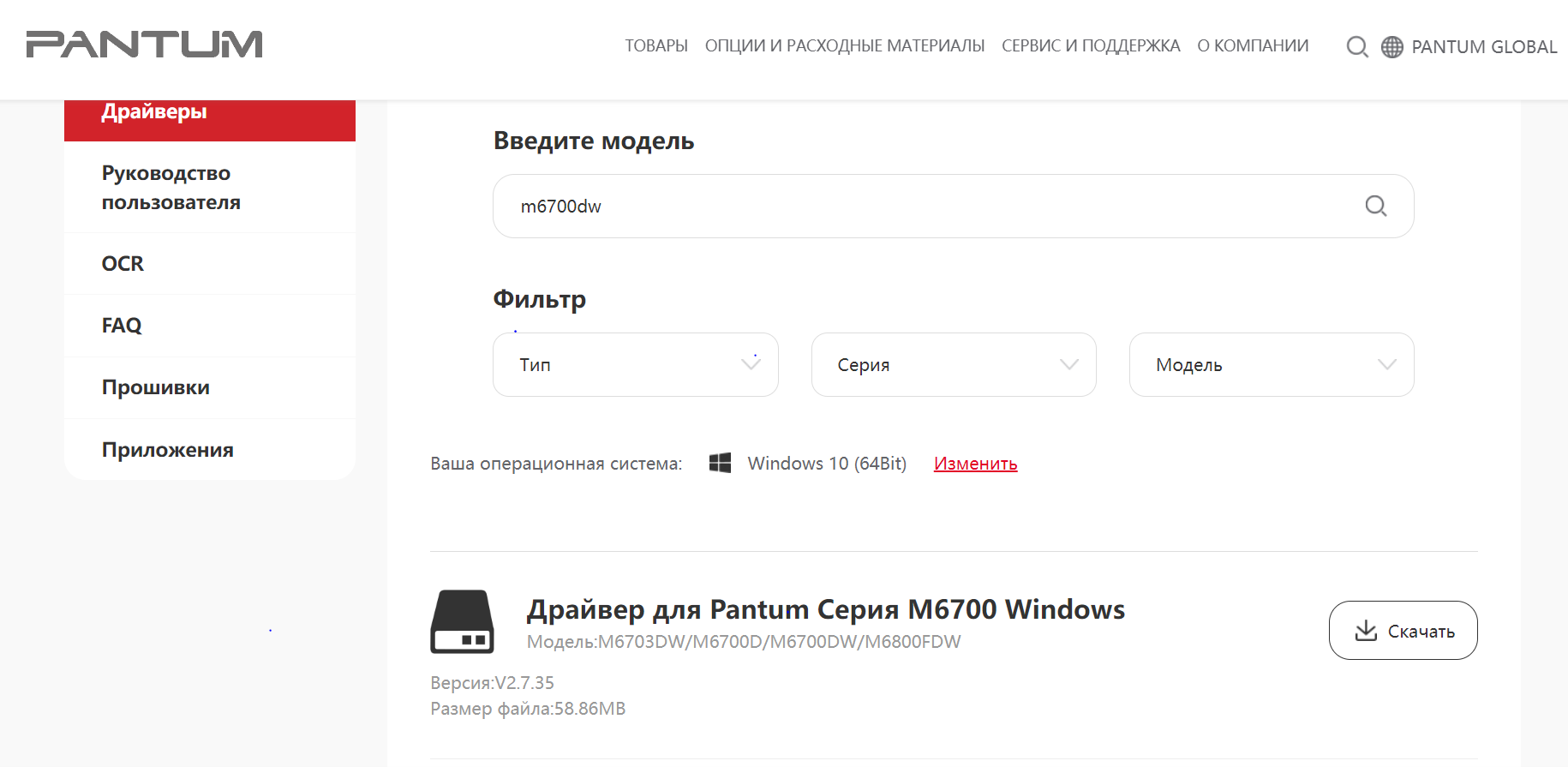
- Укажите модель принтера. В строке поиска введите «Pantum M6700DW» и выберите модель из списка. Это важно для поиска драйвера, подходящего именно для вашей модели принтера.
- Выберите операционную систему. Убедитесь, что выбрана версия Windows 10. Это необходимо для загрузки драйвера, совместимого с вашей операционной системой.
- Скачайте файл драйвера. Нажмите на ссылку для скачивания, и загрузка начнется автоматически. Обычно это небольшой файл, который быстро скачивается даже при медленном
Установка драйвера Pantum M6700DW на Windows 10
После того как вы скачали драйвер, его нужно установить. Процесс установки прост и не требует специальных знаний:
- Откройте загруженный файл. Найдите его в папке «Загрузки» на вашем компьютере и дважды щелкните по нему, чтобы начать установку.
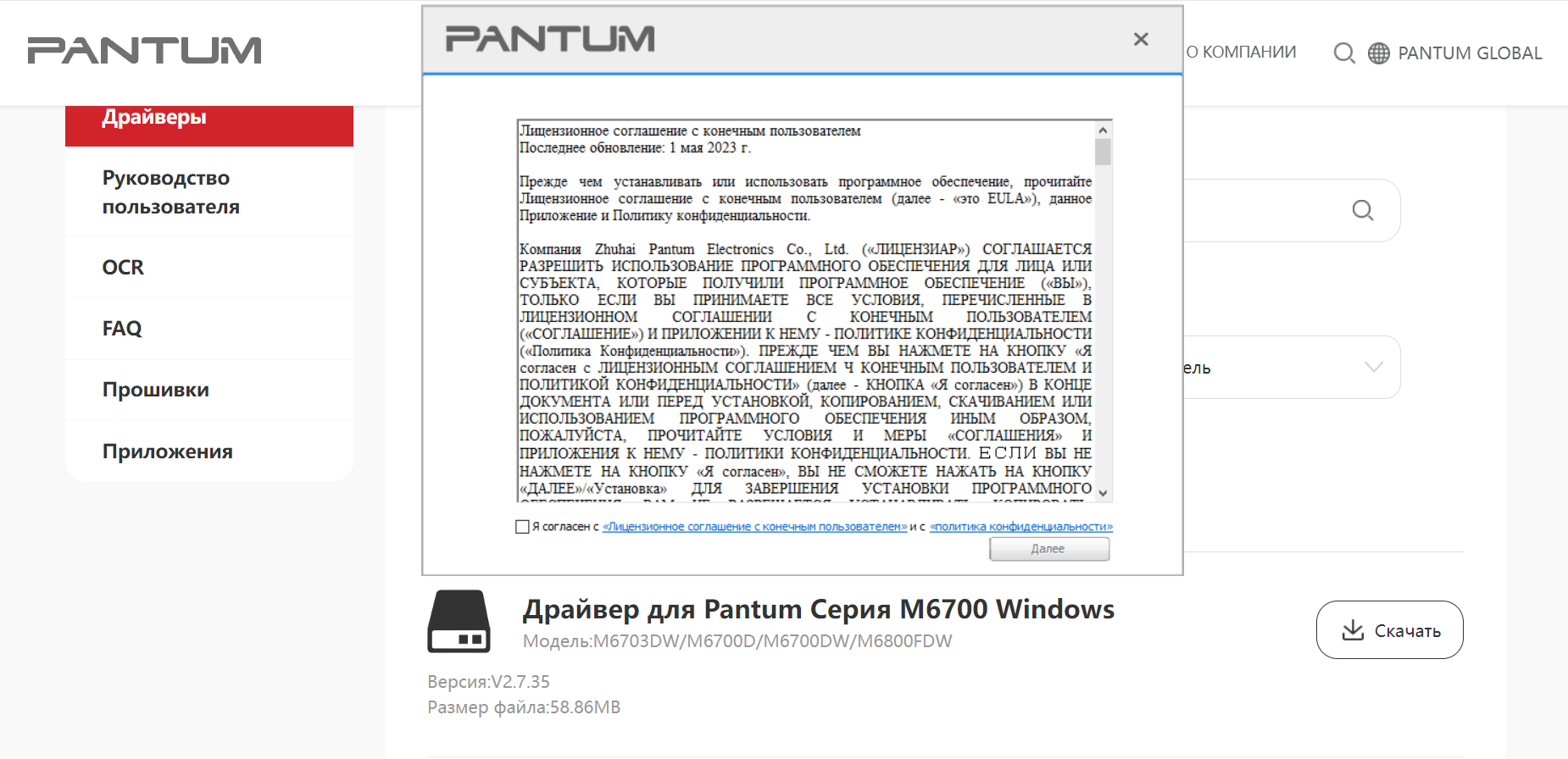
- Следуйте инструкциям мастера установки. Программа установки предложит вам выбрать язык, ознакомиться с лицензионным соглашением и выбрать путь установки. Просто следуйте инструкциям, которые будут появляться на экране.
- Подключите принтер к компьютеру. Если вы еще этого не сделали, подключите принтер Pantum M6700DW с помощью USB-кабеля или настройте соединение по Wi-Fi.
- Проверьте работу устройства. После завершения установки попробуйте распечатать тестовую страницу, чтобы убедиться, что принтер работает корректно.

Часто задаваемые вопросы
Можно ли скачать драйвер Pantum M6700DW для Windows 10 бесплатно?
Да, на официальном сайте производителя драйверы предоставляются бесплатно. Вам не нужно платить за скачивание или установку.
Что делать, если принтер не распознается после установки драйвера?
Проверьте, правильно ли вы подключили устройство к компьютеру. Если все подключения верны, попробуйте перезагрузить компьютер. В некоторых случаях поможет обновление драйвера или повторная установка.
Можно ли скачать драйвер с другого сайта?
Рекомендуется использовать только официальный сайт Pantum для скачивания драйверов. Это исключает возможность загрузки вирусов и другого вредоносного ПО.
Преимущества официального драйвера Pantum для Windows 10
- Гарантия безопасности. Вы скачиваете драйвер непосредственно от производителя, что исключает вероятность заражения компьютера вирусами.
- Соответствие вашей системе. Драйверы с официального сайта обновляются, чтобы соответствовать последним версиям Windows 10. Это обеспечивает корректную работу всех функций принтера.
- Поддержка дополнительных функций. Установка официального драйвера позволяет использовать все функции устройства, такие как сканирование, двусторонняя печать и работа с разными типами бумаги.
Полезные советы по настройке принтера
Чтобы принтер Pantum M6700DW работал стабильно и без сбоев, следуйте этим рекомендациям:
- Регулярно обновляйте драйвер. Производители часто выпускают обновления для улучшения работы устройства. Проверяйте сайт Pantum раз в несколько месяцев на наличие новых версий.
- Настройте Wi-Fi-подключение правильно. Если вы используете принтер через беспроводное соединение, убедитесь, что он подключен к той же сети, что и ваш компьютер. Это обеспечит стабильное подключение и быстрое выполнение заданий.
- Используйте качественные расходные материалы. Оригинальные картриджи и бумага для печати от производителя помогут продлить срок службы вашего принтера и улучшить качество печати.
Заключение
Теперь вы знаете, как скачать драйвер для принтера Pantum M6700DW на Windows 10 и установить его правильно. Следуя этим рекомендациям, вы сможете настроить ваш принтер быстро и без проблем, чтобы он работал без сбоев и задержек. Помните, что скачивание драйвера с официального сайта — это не только просто, но и безопасно, поэтому не стоит искать драйверы на сторонних ресурсах.
Скачайте драйвер бесплатно, установите его и наслаждайтесь качественной печатью на вашем Pantum M6700DW!
| Лицензия: | Бесплатно |
| Системные требования: | Windows® 10, Windows® 7, Windows® 8, Windows® 8.1, Windows® Vista, Windows11 |
| Язык: | Русский |

Проверено антивирусом!